
FAQs
Häufig auftauchende Fragen
Unsere Produkte
Sie erhalten eine unbefristete gültige Lizenz und somit handelt es sich um einmalige Kosten. Sie schließen kein Abo ab und müssen keine jährlichen Gebühren zahlen, sondern können die Software solange sich der Lizenzschlüssel in Ihrem Besitz befindet nutzen!
Ja. Falls Sie an weiteren Microsoft Produkten interessiert sind, die nicht im Shop gelistet sind, so können Sie uns ebenfalls kontaktieren. Nahezu alle Microsoft Produkte sind vorhanden.
Visio ist eine innovative Lösung zur einfachen Visualisierung datengebundener Geschäftsprozessflows – unterstützt durch die vielen leistungsfähigen Funktionen in Microsoft 365. In Microsoft Teams können Sie Visio-Diagramme ganz einfach gestalten, abrufen und gemeinsam bearbeiten.
Ja. Falls Sie an weiteren Microsoft Produkten interessiert sind, die nicht im Shop gelistet sind, so können Sie uns ebenfalls kontaktieren. Nahezu alle Microsoft Produkte sind vorhanden.
Ja, Office 2021 ist abwärtskompatibel und kann Dokumente öffnen, bearbeiten und speichern, die mit älteren Office-Versionen erstellt wurden. Neue Funktionen in Office 2021 sind jedoch möglicherweise nicht in älteren Versionen verfügbar.
Ja, Office 2024 ist abwärtskompatibel und kann Dokumente öffnen, bearbeiten und speichern, die mit älteren Office-Versionen erstellt wurden. Neue Funktionen in Office 2024 sind jedoch möglicherweise nicht in älteren Versionen verfügbar.
Gegenüber älteren Versionen bietet Windows 11 eine neue und sehr übersichtliche Oberfläche. Zudem bietet dieses Betriebssystem zahlreiche Funktionalitäten, die den Arbeitsfluss deutlich verbessern. Des Weiteren wird eine erhöhte Sicherheit dank der modernen Features geboten. Windows 11 ist darauf ausgelegt, mit weniger Stress mehr zu arbeiten. Deshalb kann sich der Umstieg für jeden User lohnen, der bisher Windows 10 oder eine der zahlreichen älteren Versionen besitzt.
CAL steht für “Client Access License” (Kunden-Zugriffslizenz). Es handelt sich um eine Lizenz, die Nutzern oder Geräten das Recht gewährt, auf die Dienste oder Funktionen eines Servers zuzugreifen. CALs sind besonders im Kontext von Microsoft-Server-Produkten wie Windows Server, SQL Server, Exchange Server und vielen anderen relevant.
Es gibt zwei Hauptarten von CALs:
1. Benutzer-CALs (User CALs): Diese Lizenzart berechtigt einen bestimmten Benutzer dazu, von beliebigen Geräten aus (zum Beispiel von einem Arbeitsplatzrechner, einem Heim-PC, einem Smartphone usw.) auf den Server zuzugreifen.
2. Geräte-CALs (Device CALs): Diese Lizenzart berechtigt ein bestimmtes Gerät dazu, von beliebigen Benutzern genutzt zu werden, um auf den Server zuzugreifen. Diese Option kann kostengünstiger sein, wenn mehrere Benutzer denselben Arbeitsplatzrechner oder dasselbe Gerät für den Zugriff auf den Server nutzen.
Die Wahl zwischen Benutzer-CALs und Geräte-CALs hängt von der spezifischen Nutzungssituation in einem Unternehmen oder einer Organisation ab. Microsoft bietet diese flexiblen Lizenzierungsoptionen an, um unterschiedlichen Geschäftsmodellen und Arbeitsweisen gerecht zu werden.
CALs sind notwendig, weil Microsofts Serverbetriebssysteme und einige andere Serverprodukte basierend auf dem Prinzip der Zugriffslizenzen lizenziert werden. Das bedeutet, dass neben der Lizenz für den Server selbst zusätzliche Lizenzen erforderlich sind, um den Zugriff auf diesen Server zu legalisieren.
Während sich MS Planner vor allem für kleine und mittelgroße Projekte besser eignet, spielt MS Project seine Stärken im Grunde erst bei großen Projekten, einer umfassenden ERP-Ressourcenplanung oder auch der Verknüpfung von mehreren unabhängigen Projekten richtig aus.
Da wir große Mengen von großen Unternehmen und verschiedenen europäischen Einkaufskanälen beziehen, können wir den Preis in den meisten Fällen extrem niedrig halten. Zusätzlich liefern wir alle unsere Produkte digital und somit entfallen auch die Versandkosten, die normalerweise damit verbunden sind.
Ja, das traditionelle Office 2021 Paket enthält die lokalen Versionen von Word, Excel, PowerPoint und Outlook. Ab der Professional Edition sind auch Access und Publisher enthalten.
Ja, das traditionelle Office 2024 Paket enthält die lokalen Versionen von Word, Excel, PowerPoint und Outlook. Ab der Professional Edition sind auch Access und Publisher enthalten.
Der Unterschied zwischen Professional Plus und Microsoft Office Standard liegt in den enthaltenen Anwendungen. Während Office Standard das gleiche Basispaket wie Office Professional bietet, fehlen Access und Publisher in Office Standard.
Wir liefern nur legitime Aktivierungsschlüssel, daher entsprechen alle unsere Aktivierungscodes der europäischen Gesetzgebung und stammen aus der EU. Sie erhalten dafür auch eine Rechnung inklusive Mehrwertsteuer und einen Herkunftsnachweis.
Nur der Produktschlüssel zur Aktivierung der Software und die Installationsanleitung werden per E-Mail versandt. Datenträger oder COA Certificate of authenticity (Echtheitszertifikat) werden nicht versendet.
Die angebotenen Produkte sind im Rahmen der Handelskontrollpflicht geprüft worden.
Microsoft Office 2021 Professional Plus steht als umfassendes Produktivitätspaket von Microsoft zur Verfügung. Innerhalb dieses Pakets befindet sich eine vielfältige Palette von Anwendungen. Dazu gehören Word, Excel, PowerPoint, OneNote, Outlook, Teams, Publisher und Access – alles, was Sie benötigen, um in einer professionellen Umgebung erfolgreich zu sein.
Office 2021 Professional Plus beinhaltet Word, Excel, PowerPoint, Outlook, OneNote, Publisher, Access, und Teams.
Office 2024 Professional Plus beinhaltet Word, Excel, PowerPoint, Outlook, OneNote, Publisher, Access, und Teams.
Windows 10 bietet vollständige Flexibilität bei der Installation von Anwendungen aus jeder Quelle, während Windows 10 S nur Apps aus dem Microsoft Store zulässt, um Sicherheit und Leistung zu erhöhen.
Bekannte Fehlermeldungen
Neue Windows Funktion: Mit Windows 10/11 alle installierte Programme per Konsole updaten (Winget)
winget ist ein Paketmanager für Windows, mit dem Benutzer Software von der Kommandozeile aus installieren, aktualisieren und verwalten können. Er wurde von Microsoft entwickelt und ist Teil des Windows Package Manager. Mit winget können Benutzer eine Liste von verfügbaren Paketen anzeigen, spezifische Softwarepakete installieren, bereits installierte Software aktualisieren und viele andere Aktionen durchführen, alle über einfache Befehlszeilenbefehle. Es ähnelt in seiner Funktionalität anderen Paketmanagern wie APT für Debian-basierte Systeme oder YUM für Red Hat-basierte Systeme, ist aber speziell für Windows optimiert.
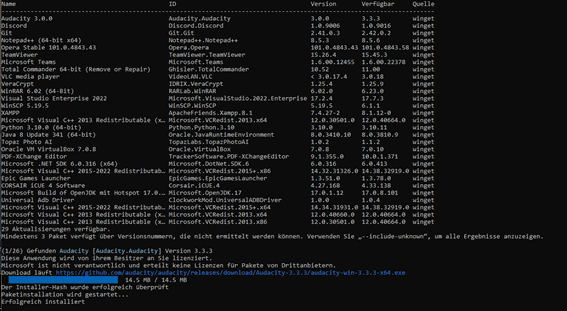
Um alle installierten Programme auf Ihrem Windows 10 oder Windows 11 zu updaten, geben Sie einfach folgenden Befehl ein:
Winget upgrade –all
Um alle installierten Programme auf Ihrem Windows 10 oder Windows 11 zu updaten, geben Sie einfach Weitere Informationen und weitere Befehle: https://learn.microsoft.com/de-de/windows/package-manager/winget/
Haben Sie ein Windows-Produkt erworben, welches eine Telefonaktivierung benötigt, möchten wir Ihnen hiermit eine Anleitung geben, wie Sie genau vorgehen können.
1. Drücken Sie die Tastenkombination [Windows] + [R] (alternativ klicken Sie auf das Startsymbol, geben CMD ein und drücken die Enter-Taste) und geben Sie im Ausführen-Dialog den Befehl “slui 4” ein.
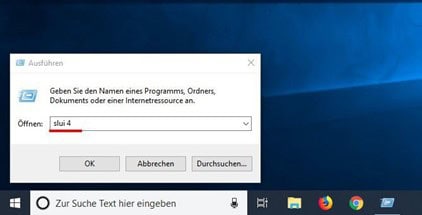
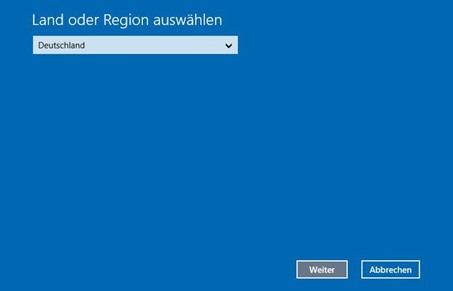
2. Es öffnet sich ein neues Fenster. Wählen Sie dort im Dropdown-Menü den Eintrag “Deutschland” aus und klicken Sie auf “Weiter”.
2. Es öffnet sich ein neues Fenster. Wählen Sie dort im Dropdown-Menü den das für sie passende Land aus und klicken Sie auf “Weiter”.
3. Es erscheint eine Installations-ID mit neun Zahlenblöcken. Darüber finden Sie eine Telefonnummer, die Sie anrufen müssen.
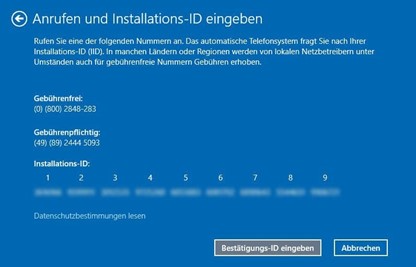
4. Sollten Sie die Telefonaktivierung selbst vornehmen wollen: Eine Computerstimme fordert Sie auf, die Zahlenblöcke über die Tastatur Ihres Handys einzugeben. Anschließend erhalten Sie eine Bestätigungs-ID mit den Blöcken A bis H. Notieren Sie sich diese Nummer auf einem Zettel
5. Klickt Sie anschließend auf den Button “Bestätigungs-ID eingeben” und geben Sie die eben erhaltene ID ein.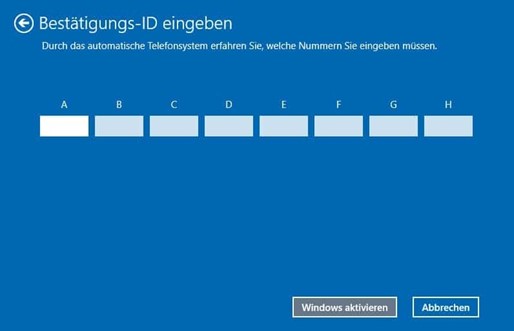
6. Schließen Sie den Aktivierungsvorgang über den Button „Windows aktivieren” ab.
7. Fertig. Wir wünschen Ihnen viel Spaß mit Ihrem Produkt.
Um Ihr Windows 10 oder Windows 11 per Kommandozeile zu aktivieren, öffnen Sie bitte die Kommandozeile als Administrator. Klicken Sie bitte auf Start und geben CMD ein, klicken Sie mit der rechten Maustaste auf „Als Administrator ausführen”.
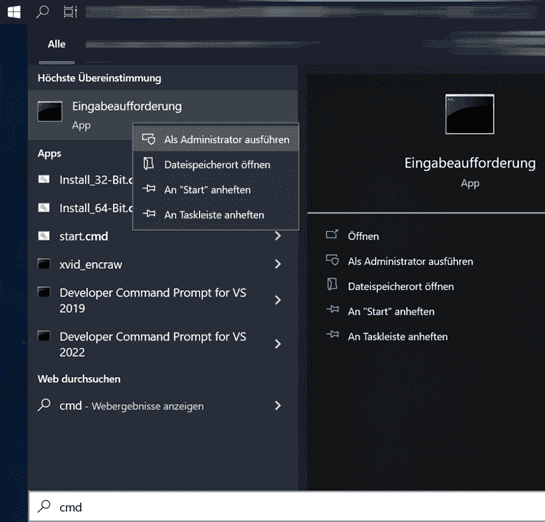
Geben Sie bitte in der Kommandozeile folgendes ein und ersetzen Sie XXXXX bitte mit Ihren Produktcode:slmgr /ipk XXXXX und aktivieren mit: slmgr /ato
Fehlercode: 0x803fa067
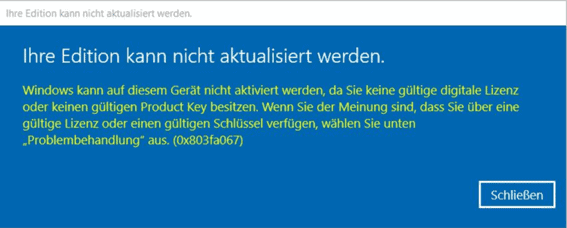
Dieser Fehler tritt häufig auf, wenn Sie versuchen Windows 10 Home zu Professional upzugraden oder Ihre Home-Version bereits mit einer digitalen Lizenz aktiviert/verknüpft wurde.
Option 1: Upgrade mittels Konsole
Starten Sie bitte die Kommandozeile mit Administrationsrechten: Klicken Sie bitte auf Start bzw. das Windowssymbol (alternativ können Sie auch die Windows-Taste auf der Tastatur drücken) in der Taskleiste, geben Sie CMD ein, klicken Sie mit der rechten Maustaste auf “Eingabeaufforderung” und wählen “Als Administrator ausführen“. Die Kommandozeile/Konsole sollte sich nun mit erhöhten Administratoren rechten öffnen.
Geben Sie folgenden Befehl ein, um zu überprüfen, auf welche Editionen Sie upgraden können:
DISM /Online /Get-TargetEditions
mit
DISM /Online /Get-CurrentEdition
können Sie prüfen, welche Version Sie gerade installiert haben.
Um nun auf eine höhere Version, zB. vom Home auf Pro upzugraden, geben Sie bitte Folgendes ein:
changepk.exe /produckey VK7JG-NPHTM-C97JM-9MPGT-3V66T
Der Upgradeprozess startet jetzt, warten Sie bitte, bis der Vorgang abgeschlossen ist. Mit diesem Key kann man Windows 10 Pro allerdings nicht aktivieren, nur von Home auf Pro upgraden. Nach erfolgreichem upgrade, können Sie nun mit den erworbenen Produktkey von uns, ihre Professional Version aktivieren.
Weitere generic-keys, für andere Windows Editionen, auf die upgegradet werden können (Windows erkennt automatisch anhand des Produktcodes, welche Edition sich dahinter verbirgt):
Windows 10/11 Home: YTMG3-N6DKC-DKB77-7M9GH-8HVX7
Windows 10/11 Home N: 4CPRK-NM3K3-X6XXQ-RXX86-WXCHW
Windows 10/11 Pro: VK7JG-NPHTM-C97JM-9MPGT-3V66T
Windows 10/11 Pro N: 2B87N-8KFHP-DKV6R-Y2C8J-PKCKT
Windows 10/11 Pro for Workstations DXG7C-N36C4-C4HTG-X4T3X-2YV77
Windows 10/11 Pro N for Workstations WYPNQ-8C467-V2W6J-TX4WX-WT2RQ
Windows 10/11 S (Nur bis Windows 10 1803) 3NF4D-GF9GY-63VKH-QRC3V-7QW8P
Weitere:
Windows Team (PPIPro) = XKCNC-J26Q9-KFHD2-FKTHY-KD72Y
Windows Cloud (cloudedition) = KY7PN-VR6RX-83W6Y-6DDYQ-T6R4W
Windows Cloud N (cloudeditionn) = K9VKN-3BGWV-Y624W-MCRMQ-BHDCD
IoT Enterprise: = MNMRC-69F8V-2FCXX-GFQVY-BXQ3X
IoT Enterprise S: = JH8W6-VMNWP-6QBDM-PBP4B-J9FX9
CloudE = KD69N-VWMRK-Y9KBG-FCBM3-KF7QX
Andromeda= C9PDN-TR2KB-MR4DF-3RQ7Y-88HFF
ProfessionalEducation= 8PTT6-RNW4C-6V7J2-C2D3X-MHBPB
ProfessionalEducationN= GJTYN-HDMQY-FRR76-HVGC7-QPF8P
ProfessionalStudent= V3NH2-P462J-VT4G4-XD8DD-B973P
Education=YNMGQ-8RYV3-4PGQ3-C8XTP-7CFBY
EducationN=84NGF-MHBT6-FXBX8-QWJK7-DRR8H
Enterprise= XGVPP-NMH47-7TTHJ-W3FW7-8HV2C
EnterpriseS= NK96Y-D9CD8-W44CQ-R8YTK-DYJWX
EnterpriseSEval= JBGN9-T2MH3-2YV7W-WBWHM-FGFCG
EnterpriseN= WGGHN-J84D6-QYCPR-T7PJ7-X766F
EnterpriseSNEval= 7M88N-MTVMR-VC46G-4K4R6-KTQF7
Insider Keys Server vNext (LTSC)
Server Standard: MFY9F-XBN2F-TYFMP-CCV49-RMYVH
Datacenter: 2KNJJ-33Y9H-2GXGX-KMQWH-G6H67
Insider Keys Server
Server Standard: V6N4W-86M3X-J77X3-JF6XW-D9PRV
Server Datacenter: B69WH-PRNHK-BXVK3-P9XF7-XD84W
Option 2: Upgrade mittels Generic-Key
Achtung: Das Upgrade ist offenbar nicht mit jedem OEM-Schlüssel reibungslos möglich. Sollte Windows sich beschweren, dass ein Produktkey nicht geeignet sei, hilft Folgendes: Microsoft hat einen generischen Product Key veröffentlicht, mit dem man eine Home- wie beschrieben auf eine Pro-Edition anheben kann.
VK7JG-NPHTM-C97JM-9MPGT-3V66T
Sollte Windows hier einen Fehler ausgeben, zB den Fehlercode 0x803fa067, wiederholen Sie bitte den Vorgang und Trennen Sie bitte kurzzeitig die Internetverbindung, zB. durch Entfernen des LAN-Kabels, deaktivieren des LAN-Adapters, oder durch Deaktivieren des WLANs und geben den Code erneut ein.
Mit diesem Key kann man Windows Pro allerdings nicht aktivieren, nur von Home auf Pro upgraden. Nach erfolgreichem upgrade, können Sie nun mit den erworbenen Produktkey von uns, ihre Professional Version aktivieren.
Option 3: Offlineaktivierung
Trennen Sie Ihre Internetverbindung. Entfernen Sie das Netzwerkkabel oder deaktivieren Sie das Wlan.
Drücken sie die Tasten WIN+R und geben sie im Textfeld “SLUI” ein, es sollte sich der Aktivierungsassistent öffnen. Geben Sie den Upgradekey hier ein und/oder den Windows 10 Pro Produktkey, welchen sie von uns erhalten haben.
Fertig. Windows 10/11 Pro sollte nun aktiv sein.
Bitte installieren Sie die korrekte Office-Version. Über unsere downloadseite gelangen Sie zur richtigen Software, für Ihren erworbenen Produktcode.
Beachten Sie bitte auch, ältere oder neuere Versionen müssen vor der Installation entfernt werden, um Fehler zb. bei der Aktivierung auszuschließen.
Um einen bootfähigen USB-Stick zu erstellen, benötigen Sie ein USB-Stick mit mindestens 8 GB Kapazität, ein ISO bzw. DVD Image und ein spezielles Tool (Rufus).
Wichtig: alle Daten auf dem Stick werden durch den Vorgang komplett gelöscht.
Gehen Sie wie folgt vor:
1. Laden Sie zuerst die ISO bzw. DVD Image auf Ihr Rechner herunter
2. Laden Sie auch das Tool (Rufus) auf Ihr Rechner herunter
3. Schließen Sie den USB-Stick an
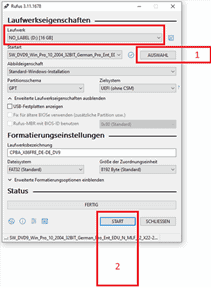
4. Starten Sie das Tool (Rufus) mit dem Doppelklick auf “rufus.exe” Datei – das Tool erkennt Ihr USB-Stick
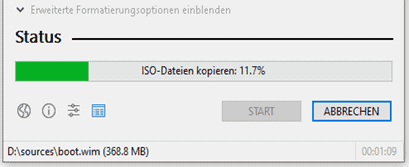
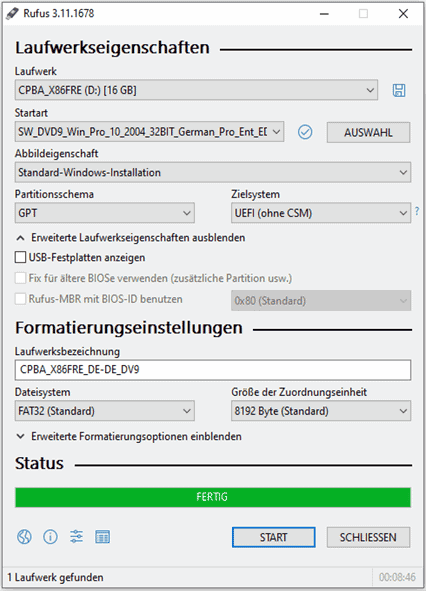
5. Klicken Sie auf “AUSWAHL” und wählen Sie die ISO-Datei aus (#1 auf Screenshot 1)
6. Klicken Sie auf “START” um den Vorgang zu starten (#2 auf Screenshot 1)
7. Bestätigen Sie die Warnmeldung bzgl. des Überschreibens des USB-Sticks
8. Warten Sie bis das Prozess abgeschlossen wird – dies mit dem Hinweis “FERTIG” gekennzeichnet
9. Schliessen Sie das Tool mit dem Klick auf “SCHLIESSEN“
Falls Sie den Fehler haben, dass beim Start von Microsoft Office immer das Aktivierungsfenster angezeigt wird, sollten Sie folgende Fehlerbehebung versuchen, um einen eventuell vorhanden, aber gesperrten oder ungültigen Produktcode zu ändern, zu entfernen, oder Ihr Produkt zu aktivieren.
Wenn die Aktivierung von Microsoft Office nicht mehr über die normale Aktivierungsmaske funktioniert, sollten Sie testen, ob ein zweiter Key im Hintergrund bereits eingetragen ist.
Schritt 1: Konsole (CMD) als Administrator starten
Hierfür öffnen Sie die CMD als Administrator. Klicken Sie auf den Windows-Startmenü Button, bei älteren Windowsversionen lautet dieser “Start” und geben CMD ein, mit rechter Maustaste können Sie nun “als Administrator auswählen”, anklicken.
Schritt 2: Wechseln Sie in das Programmverzeichnis
cd „C:Program FilesMicrosoft OfficeOffice16“
Info:
Der Name des Ordners „Office16“ kann nach Programmversion variieren.
Sollten Sie Office in der 32Bit Version installiert haben, verwenden sie folgenden Pfad:
cd „C:Program Files (x86)Microsoft OfficeOffice16“
Info:
Sollte es weder im „Program Files“ noch im „Program Files (x86)“ Ordner die cscript.exe zu finden sein, versuche es aus „C:Windowssystem32“ zu öffnen. Jedoch muss der Pfad der OSPP.VBS angepasst werden.
Beispiel:
cscript C:Program FilesMicrosoft OfficeOffice16OSPP.VBS /dstatus
Schritt 3: Installierte Keys anzeigen lassen
Mit folgenden Befehl, können Sie sich den aktuellen Status der installierten Keys anzeigen lassen:
cscript OSPP.VBS /dstatus
In der Ausgabe des Befehls lassen sich unter anderem folgende Informationen entnehmen:
Wie viele Keys sind installiert
Für welche Version von Office ist der Key vorgesehen
Lizenz Staus
5 Letzten Stellen des installierten Keys (Wird für die Selection verwendet)
Sollten Sie in diesem Fenster feststellen, dass zwei Keys aktiv sind, sollten Sie den nicht aktiven Key entfernen.
Schritt 4: Keys entfernen
Um einen nicht aktiven Key zu entfernen, verwenden Sie folgenden Befehl:
Ersetzen Sie die Stellen „XXXXX“ durch die letzten 5 Stellen des zu verwendenden Keys. (Wird im „dstatus“ Befehl unter „Last 5 characters of installed product key:“ ausgegeben.
cscript OSPP.VBS /unpkey:XXXXX
Schritt 5: Neuen Key hinterlegen
Um einen neuen Key zu hinterlegen, verwenden Sie folgenden Befehl:
Ersetzen Sie hier „XXX…“ durch den neuen Key.
cscript OSPP.VBS /inpkey:XXXXX-XXXXX-XXXXX-XXXXX-XXXXX
Schritt 6: neuen Produktschlüssel aktivieren
Um die Aktivierung durchzuführen, verwenden Sie folgenden Befehl.
cscript OSPP.VBS /act
Dieses Verfahren funktioniert bei derzeit allen gängigen Office Versionen bis zur Version 2021. (Office 2003, 2007, 2010, 2013, 2016, 2019, 2021)
Mit diesen ganz einfachen Schritten können Sie das Problem beheben:
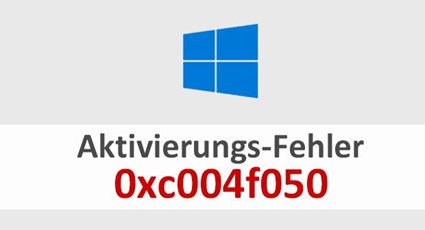
Sollten Sie den Fehler: 0xC004f050 erhalten:
Fehler bei der Installation. Der Anleitung des folgenden Videos folgen:
1. Generic Key eingeben: VK7JG-NPHTM-C97JM-9MPGT-3V66T
2. Schalten Sie das Internet aus und starten das Upgrade!! Starten sie dafür den PC neu.
3. Ändern Sie nach erfolgreicher Installation auf unseren per Mail gesendeten Key und starten Sie bitte den PC neu.
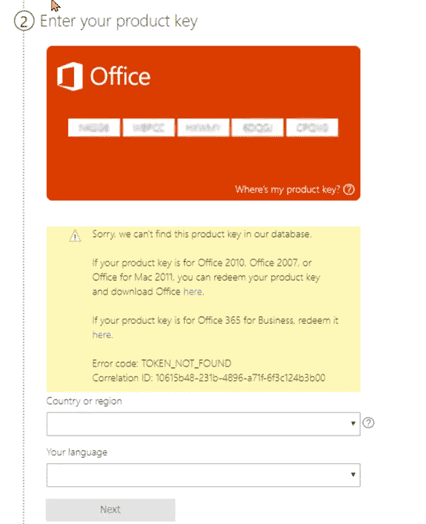
Sie müssen die korrekte Software installieren und den Aktivierungsassistenten Ihres Office-Produktes nutzen.
setup.office.com ist für die Aktivierung von Home, Stundent Versionen vorgesehen und mit dem von Ihnen erworbenen Produktcode nicht kompatibel.
Bezahlung / Lieferung
Nach erfolgreicher Bestellung erhalten Sie für gewöhnlich sofort den Key und den Downloadlink per E-Mail.
Die Software können Sie die direkt aus unserem Downloadcenter herunterladen.
Eine Rechnung mit ausgewiesener Mehrwertsteuer erhalten Sie sofort nach Zahlungseingang per E-Mail.
Da wir nur Keys für Downloadprodukte verkaufen erhalten Sie keinen Datenträger.
Wir garantieren eine erfolgreiche Aktivierung.
Bei Problemen wenden Sie sich an unseren Support, der 24/7 meistens innerhalb weniger Minuten antwortet, aber auf jeden Fall noch am selben Tag.
Den Lizenzschlüssel/Key finden Sie in der E-Mail die wir Ihnen zugeschickt haben. Sollten Sie die E-Mail nicht erhalten, überprüfen Sie Ihren SPAM Ordner. Falls da auch nichts angekommen ist, schreiben Sie uns eine eMail und wir senden Ihnen den Key erneut zu!
Bei diesen Zahlungsarten kann es einige Zeit dauern, bis die Zahlung über den Zahlungsanbieter gutgeschrieben wird und der Shop eine Rückmeldung erhält – dieser Vorgang kann in der Regel bis zu 24 Stunden dauern, ist aber nicht die Regel. Wir versenden Ihre Ware, sobald wir die Zahlungsbestätigung des Anbieters erhalten haben.
Unsere Produkte werden digital direkt nach Zahlungseingang versendet. Sobald wir den Zahlungseingang bestätigt haben, erhalten Sie eine E-Mail mit allen notwendigen Informationen zum Download, zur Installation und zur Aktivierung.
Beim elektronischen Softwarevertrieb (ESD) kauft der Kunde die Software online, erhält per E-Mail einen Download-Link und einen Produktschlüssel, lädt die Software herunter, installiert sie auf seinem Gerät und aktiviert sie schließlich mit dem Produktschlüssel.
ESD steht für “Electronic Software Delivery”, also elektronische Softwarelieferung. Es bezeichnet den Prozess, bei dem Softwareprodukte digital über das Internet geliefert werden, statt physisch auf Datenträgern wie DVDs oder USB-Sticks. Kunden erhalten nach dem Kauf einen Download-Link und ggf. einen Produktschlüssel per E-Mail, mit denen sie die Software direkt herunterladen und aktivieren können. Dies ermöglicht eine schnelle Verfügbarkeit und Installation der Software ohne Wartezeit für den Versand.
Wir versichern Ihnen dass alle unsere Produkte authentisch sind da wir ein legaler Vertriebspartner für Microsoft-Software sind. Alle unsere Produkte kommen mit einer vollständigen lebenslangen Produktgarantie.
Bitte prüfen Sie vorher Ihren Spam- bzw. Junk-Ordner. Wenn auch dort nichts zu finden ist, kontaktieren Sie uns bitte. Wir werden uns umgehend darum kümmern.
Leider kommt es manchmal vor, dass Schreibfehler in der E-Mail-Adresse auftauchen oder die E-Mail-Zustellung nicht funktioniert hat.
Die Aktivierungscodes werden unmittelbar nach der Zahlung per E-Mail verschickt. Gelegentlich kann es etwas länger dauern als angegeben. Dies kann verschiedene Ursachen haben, aber geraten Sie bitte nicht gleich in Panik. Er ist unterwegs! Sollte doch mal etwas schief gehen, kontaktieren Sie uns einfach!
TIPP: Überprüfen Sie auch Ihren Spam-Ordner!
Installation
Wenn die Online-Aktivierung fehlschlägt, versuchen Sie folgendes:
1. Internetverbindung überprüfen.
2. Firewall und Antivirus kurzzeitig deaktivieren.
3. Als Administrator ausführen.
4. Systemzeit richtig einstellen.
5. Microsofts Support- und Wiederherstellungsassistent nutzen.
6. Telefonische Aktivierung probieren.
7. Microsoft Support kontaktieren.
Ja, Microsoft Visio und Project sind mit Office-Paketen kompatibel, aber nicht in diesen enthalten und müssen separat erworben werden. Sie ergänzen Office-Anwendungen wie Word, Excel und PowerPoint und können neben diesen auf demselben Computer installiert werden. Achten Sie auf die Kompatibilität bezüglich der Version (Jahr und 32-Bit oder 64-Bit).
Beispiel 1: Visio 2013 Prof Plus mit Office 2016 Prof Plus -> nicht kompatibel somit sind beide Programme gleichzeitig auf einem System nicht nutzbar.
Beispiel 2: Visio 2013 Prof Plus mit Office 2013 Prof Plus -> kompatibel, beide Programme können ohne Probleme auf einem System installiert & genutzt werden.
Nein, dies ist nicht der Fall. Die Lizenz ist für beide Varianten gültig. Welche Sie wählen kommt auf Ihr Betriebssystem an. Am besten prüfen Sie vor der Installation welche Version besser für Sie in Frage kommt.
Falls Sie Probleme mit unserem Download-Link haben, zögern Sie nicht, unseren Kundenservice per E-Mail zu kontaktieren. Unser Kundenservice und Support ist 7 Tage die Woche, 24 Stunden am Tag verfügbar und wird Ihnen umgehend einen alternativen Download-Link senden.
Überprüfen Sie die Systemanforderungen, die auf unserer Download-Seite angegeben sind. Der erste Schritt zum Testen und Überprüfen der Softwarekompatibilität besteht darin, die Systemanforderungen der Software, die Sie installieren oder aktualisieren möchten, zu überprüfen. Die Systemanforderungen sind die minimalen Hardware- und Software-Spezifikationen, die Ihr Gerät benötigt, um die Software ordnungsgemäß auszuführen.
Der Zeitraum nach dem Download in den meisten Optionen ist auf 30 beziehungsweise 60 Tage begrenzt. Sie möchten die Office-Programme länger als die Testphase nutzen? Da müssen Sie Office mit einem Lizenzschlüssel aktivieren.
Meistens sind es nur Kleinigkeiten weshalb es zu Problemen kommt. Scheuen Sie sich nicht mit uns Kontakt aufzunehmen, unser technischer Support wird Ihnen gerne behilflich sein, bis das gekaufte Produkt voll funktionsfähig ist.
Falls erforderlich, wird das Produkt per Fernwartung installiert/konfiguriert.
Das Wechseln aus dem S Modus ist kostenlos. Öffnen Sie Einstellungen > Update und Sicherheit > Aktivierung auf dem PC, auf dem Windows 10 im S Modus ausgeführt wird. Wählen Sie im Abschnitt Zu Windows 10 Home wechseln oder Zu Windows 10 Pro wechseln die Option Zum Store.
Versuchen Sie es zunächst mit einem alternativen Browser. Sollte das nicht helfen, so deaktivieren Sie bitte für den Zeitraum des Downloads Ihren Virenschutz bzw. die Firewall. Alle Installer/Images stammen direkt von Microsoft und enthalten keinerlei Viren, Malware, etc., das garantieren wir!
Vor einem Upgrade auf Windows 11 sollten Sie folgende Schritte beachten:
1. Kompatibilität überprüfen: Nutzen Sie das Tool „PC-Gesundheitscheck“ von Microsoft, um sicherzustellen, dass Ihr PC die Systemanforderungen erfüllt.
2. Daten sichern: Sichern Sie wichtige Dateien auf einem externen Laufwerk oder in der Cloud.
3. Updates installieren:Aktualisieren Sie Ihr aktuelles Betriebssystem und alle Treiber auf die neueste Version.
4. Softwarekompatibilität prüfen:Stellen Sie sicher, dass Ihre Anwendungen mit Windows 11 kompatibel sind.
5. Speicherplatz freigeben: Stellen Sie sicher, dass genügend Speicherplatz für das Upgrade vorhanden ist.
6. Systemwiederherstellungspunkt erstellen:Für den Fall, dass Probleme auftreten, ist es sinnvoll, einen Wiederherstellungspunkt zu setzen.
Diese Schritte helfen, das Upgrade reibungslos durchzuführen.
Nein, Windows 11 kann nicht auf jedem Computer installiert werden, da es spezifische Systemanforderungen hat. Einige der wichtigsten Anforderungen sind:
– Ein kompatibler 64-Bit-Prozessor mit mindestens 1 GHz und 2 oder mehr Kernen
– Mindestens 4 GB RAM
– Mindestens 64 GB verfügbarer Speicherplatz
– Ein DirectX 12 kompatibles Grafikgerät mit WDDM 2.x
– Ein Display mit einer Mindestauflösung von 720p, größer als 9 Zoll diagonal, mit 8 Bits pro Farbkanal
– UEFI-Firmware mit Secure Boot-Fähigkeit
– TPM (Trusted Platform Module) Version 2.0
PCs, die diese Anforderungen nicht erfüllen, können Windows 11 nicht ausführen. Microsoft bietet ein Tool namens „PC-Gesundheitscheck“ an, mit dem Sie überprüfen können, ob Ihr aktueller PC mit Windows 11 kompatibel ist.
Es dürfen keine weiteren bzw. älteren Office Anwendungen auf Ihrem System installiert sein. Wenn Sie Probleme bei der Installation von Office haben, versuchen Sie Folgendes:
1. Als Administrator ausführen: Installationsdatei mit Rechtsklick > „Als Administrator ausführen“.
2. Antivirus deaktivieren: Temporär Ihr Antivirus-Programm ausschalten und Installation erneut versuchen.
3. Internetverbindung prüfen: Eine stabile Verbindung ist wichtig.
4. Office deinstallieren und neu installieren: Bestehende Office-Installationen entfernen und das Paket neu installieren.
5. Systemupdates durchführen: Betriebssystem aktualisieren.
6. Speicherplatz überprüfen: Genug Speicherplatz für die Installation sicherstellen.
7. Fehlermeldungen suchen: Bei spezifischen Fehlern die Office-Supportseite konsultieren oder Microsoft-Support kontaktieren.
Um ein neues Betriebssystem auf einem PC ohne Betriebssystem zu installieren, gehen Sie wie folgt vor:
1. Wählen Sie ein Betriebssystem aus (z.B. Windows oder Linux).
2. Laden Sie das Betriebssystem als ISO-Datei herunter und speichern Sie es auf einem USB-Stick, um einen bootfähigen USB-Stick zu erstellen. Für Windows nutzen Sie das “Windows Media Creation Tool”.
3. Starten Sie Ihren PC neu und drücken Sie eine Taste (oft F2, F10, oder DEL), um ins BIOS oder UEFI zu gelangen. Ändern Sie die Einstellung, sodass der PC von Ihrem USB-Stick startet.
4. Folgen Sie den Installationsanweisungen auf dem Bildschirm. Wählen Sie, wo das Betriebssystem installiert werden soll, und geben Sie notwendige Informationen ein.
5. Beenden Sie die Installation und starten Sie den PC neu. Entfernen Sie den USB-Stick, damit der PC mit dem neuen Betriebssystem hochfährt.
Nun ist das neue Betriebssystem installiert und bereit zur Einrichtung.
Die Aktivierung bestätigt die Echtheit Ihrer Softwarekopie und stellt sicher, dass sie gemäß den Lizenzbedingungen verwendet wird. Sie erfolgt meist durch Eingabe eines Produkt- oder Lizenzschlüssels und ermöglicht den vollen Zugriff auf alle Funktionen und Updates der Software.
Eine 1 PC-Lizenz erlaubt die Nutzung der Software auf einem einzigen Computer, während eine 2 PCs-Lizenz die Nutzung auf zwei Geräten ermöglicht. Der Hauptunterschied liegt also in der Anzahl der Computer, auf denen die Software installiert und aktiviert werden kann.
1 PC = 1 Betriebssystem / Gerät
2 PC = 2 Betriebssysteme / Geräte
Unser Service
Der Support für Einzelhandelsversionen von Office 2021 endet am 09. Oktober 2029; im Gegensatz zu älteren Office-Versionen gibt es keinen verlängerten Supportzeitraum.
Der Support für Einzelhandelsversionen von Office 2024 endet am 09. Oktober 2029; im Gegensatz zu älteren Office-Versionen gibt es keinen verlängerten Supportzeitraum.
Wer den Umstieg auf ein neues Betriebssystem plant, möchte meistens nicht noch zusätzlich Geld ausgeben, um neue Software zu kaufen. Zwar ist Windows 11 günstig erhältlich, aber es sollten keine weiteren Kosten hinzukommen. In der Regel gibt es bezüglich der Kompatibilität der Software keine Probleme. Die meisten älteren Anwendungen werden auch auf dem Betriebssystem Windows 11 uneingeschränkt funktionieren. Bisher sind noch keine Softwarekomponenten bekannt, bei denen es Probleme geben könnte.
Sie können das ganz einfach nachprüfen: Öffnen Sie die Einstellungen von Windows 10 und navigieren Sie zum Bereich “Update und Sicherheit” > “Aktivierung”. Hier zeigt Windows 10 die installierte Edition und den Aktivierungsstatus an.
Offiziell kann Microsoft Edge nicht deinstalliert werden, da er tief in Windows integriert ist. Es wird empfohlen, einfach einen anderen Browser als Standard festzulegen, wenn Sie Edge nicht nutzen möchten. Fortgeschrittene Entfernungsversuche könnten das System beeinträchtigen.
Diese Fehlermeldung kann verschiedene Ursachen haben und tritt bei gebrauchten Keys aber auch bei überlasteten Aktivierungsservern auf.
Sie können Ihr Betriebssystem dennoch legal und problemlos mit Ihrem Lizenzschlüssel aktivieren. Kontaktieren Sie einfach unseren Kundenservice per E-Mail oder folgen Sie unserer Aktivierungsanleitung.
Microsoft Teams ist eine Messaging-App für Teams, in der alle Unterhaltungen, Besprechungen, Dateien und Notizen für alle an einem Ort zugänglich sind. Es ist ein Ort, an dem die Zusammenarbeit und die Arbeit offen stattfinden können. Die Oberfläche von Microsoft Teams erinnert an Chat-Clients für soziale Medien, wie Facebook oder Google Hangouts.
Wir sind bemüht unseren Kunden den bestmöglichen Service und Support zu bieten. Negative bzw. unfreundliche Nachrichten lösen keine Probleme. Sie können uns bei jeglicher Unzufriedenheit per E-Mail kontaktieren, wir sind kulant und entgegenkommend.
Ihre Zufriedenheit liegt uns am Herzen!
Wir bieten unsere Produkte in Englisch, Spanisch, Italienisch, Deutsch, Französisch an. Wenn die Sprache, die Sie möchten, nicht verfügbar ist, laden Sie das entsprechende Language Accessory Pack für die Sprache, die Sie verwenden möchten, von dieser Seite herunter:
Language Accessory Pack für Office https://support.microsoft.com/en-us/office/language-accessory-pack-for-microsoft-365-82ee1236-0f9a-45ee-9c72-05b026ee809f.
Das Language Accessory Pack enthält die Anzeige- und Korrekturwerkzeuge für die meisten Sprachen, aber Sie können trotzdem wählen, Ihre Anzeige in einer Sprache und das Bearbeiten oder Erstellen in einer anderen zu haben.
Office 2021 ist kompatibel mit Windows 10 und Windows 11. Es ist speziell dafür entwickelt, mit diesen neueren Versionen des Windows-Betriebssystems zusammenzuarbeiten, um Nutzern die bestmögliche Erfahrung zu bieten.
Office 2024 ist kompatibel mit Windows 10 und Windows 11. Es ist speziell dafür entwickelt, mit diesen neueren Versionen des Windows-Betriebssystems zusammenzuarbeiten, um Nutzern die bestmögliche Erfahrung zu bieten.
Zur Zeit bieten wir nur Office 2021 Home und Business an, das auf dem Mac funktioniert. Generell können Verbraucherkunden Microsoft Office 2021 für Windows und Mac erwerben, und Geschäftskunden können jetzt Microsoft Office LTSC für Windows und Mac kaufen. Office 2021 und Office LTSC 2021 sind die nächsten dauerhaften Veröffentlichungen von Office. Sie beinhalten Verbesserungen gegenüber Microsoft Office 2019 und früheren Versionen von Office vor Ort.
Zur Zeit bieten wir nur Office 2024 Home und Business an, das auf dem Mac funktioniert. Generell können Verbraucherkunden Microsoft Office 2024 für Windows und Mac erwerben, und Geschäftskunden können jetzt Microsoft Office LTSC für Windows und Mac kaufen. Office 2024 und Office LTSC 2021 sind die nächsten dauerhaften Veröffentlichungen von Office. Sie beinhalten Verbesserungen gegenüber Microsoft Office 2019 und früheren Versionen von Office vor Ort.
Bis April 2023 umfassen die macOS-Versionen:
1. OS X 10.0 Cheetah bis OS X 10.11 El Capitan
2. macOS 10.12 Sierra bis macOS 10.15 Catalina
3. macOS 11 Big Sur
4. macOS 12 Monterey
5. macOS 13 Ventura
Ab macOS 10.12 wurde von OS X zu macOS umfirmiert. Neuere Versionen können nach April 2023 verfügbar sein.
Unser Kundenservice ist 24/7 für Sie da und hilft Ihnen bei allen Fragen gerne und schnell weiter. Bitte senden Sie uns einfach eine E-Mail oder nutzen Sie unseren Chat, um mit uns in Kontakt zu treten.
In einigen Fällen bieten wir auch eine kostenlose Remote-Support-Sitzung an. Dabei verbinden wir uns aus der Ferne mit Ihrem PC, so dass wir das Problem so beheben können, als wären wir vor Ort. Sie können sicher sein, dass Sie jeden unserer Schritte mitverfolgen können. Um dies zu ermöglichen, verwenden wir die kostenlose Software AnyDesk.
Wenn Sie eine Großbestellung aufgeben möchten, senden Sie uns bitte eine E-Mail, in der Sie das gewünschte Produkt und die gewünschte Menge angeben. Wir werden Ihnen so schnell wie möglich antworten und Ihre Bestellung je nach Verfügbarkeit der Ware bestätigen.
Sie erhalten lebenslangen Support für die Produkte, die Sie auf unserer Website kaufen. Sie können uns also eine E-Mail an unser Kundendienstteam schicken und uns Ihre Fragen stellen. Wir werden dafür sorgen, dass die Probleme behoben werden.
