
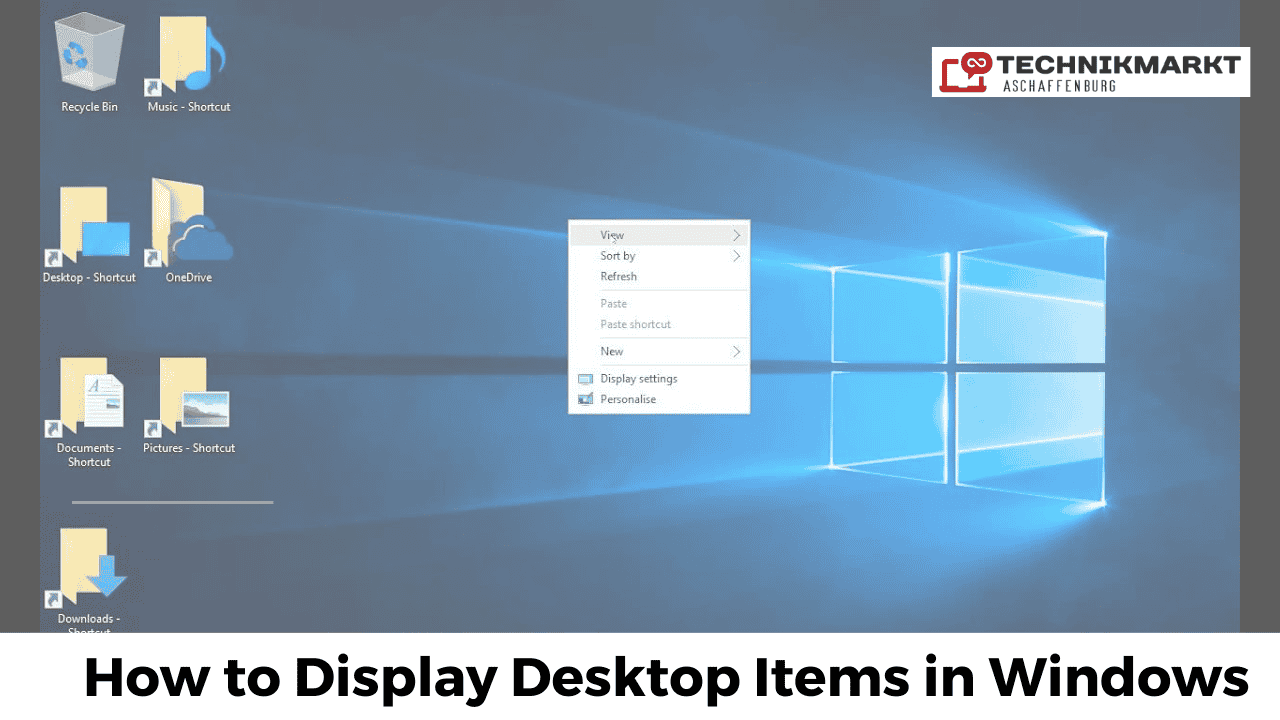
Mostrar objetos en el escritorio de Windows es una operación sencilla, pero pueden desaparecer por diversas razones, como cambios de configuración involuntarios, actualizaciones de programas o problemas del sistema. Este artículo básico le ayudará a través de los pasos para asegurarse de que todos los objetos del escritorio se muestran.
Paso 1: Buscar iconos ocultos en el escritorio.
En primer lugar, compruebe si hay algún icono oculto en el escritorio de su ordenador con Windows. Para ello: - Haz clic con el botón derecho del ratón en una zona vacía del escritorio. - Desplazando el cursor sobre “Ver” en el menú que aparece. - Confirmar que la opción “Mostrar iconos del escritorio” está seleccionada. Si no lo está, haz clic en ella para ver los iconos.
Paso 2: Restaurar los iconos del sistema que faltan
Los iconos del sistema como “Este PC”, “Papelera de reciclaje” y “Red” se pueden restaurar fácilmente:
- Haga clic con el botón derecho del ratón en el escritorio y seleccione “Personalizar”.
- En el menú de la izquierda, haga clic en “Temas”.
- En “Ajustes relacionados”, haz clic en “Ajustes de los iconos del escritorio”.
- Marque las casillas de los iconos que desea que aparezcan en el escritorio.
- Haga clic en “Aplicar” y, a continuación, en “Aceptar”.
Paso 3: Compruebe la configuración de Auto Arrange y Align.
Las funciones de organización automática y alineación a la cuadrícula pueden hacer que los iconos desaparezcan o se desplacen fuera de la pantalla:
- Haz clic con el botón derecho del ratón sobre el escritorio y pasa el ratón por encima de “Ver”.
- Asegúrese de que las opciones “Organizar iconos automáticamente” y “Alinear iconos a la cuadrícula” están correctamente configuradas. (normalmente, deben desmarcarse si desea organizar manualmente los iconos).
Paso 4: Utilice el Explorador de archivos para volver a crear accesos directos.
Si faltan accesos directos a aplicaciones específicas:
- Abra el Explorador de archivos pulsando
Ganar + E. - Navegue hasta la ubicación de la aplicación para la que desea crear un acceso directo.
- Haga clic con el botón derecho en el archivo de la aplicación y seleccione “Enviar a” > “Escritorio (crear acceso directo)”.
Paso 5: Reinicie el programa Explorador de Windows.
Reiniciar el Explorador de Windows puede ayudar en los casos en que el escritorio no se actualiza correctamente:
- Pulse
Ctrl + Mayús + Escpara abrir el Administrador de tareas. - Desplácese hacia abajo hasta encontrar “Explorador de Windows”.
- Haga clic con el botón derecho del ratón en “Explorador de Windows” y seleccione “Reiniciar”.
Paso 6: Ajustar la configuración de la pantalla
Si utilizas varios monitores o has cambiado la configuración de la pantalla, es posible que los iconos aparezcan fuera de la pantalla:
- Haga clic con el botón derecho del ratón en el escritorio y seleccione “Configuración de pantalla”.
- Asegúrese de que el monitor correcto está configurado como pantalla principal.
- Ajuste la resolución a los valores recomendados.
Paso 7: Restablecer la configuración predeterminada.
Si ninguno de los pasos anteriores funciona, puedes intentar restaurar la configuración predeterminada del escritorio:
- Haga clic con el botón derecho del ratón en el escritorio y seleccione “Personalizar”.
- Vaya a “Temas” y haga clic en “Configuración de temas”.
- Seleccione el tema predeterminado de Windows para restablecer la configuración de su escritorio.
Paso 8: Buscar malware.
A veces, el malware puede ocultar o eliminar elementos del escritorio. Para asegurarte de que éste no sea el caso:
- Abra Seguridad de Windows escribiendo “Seguridad de Windows” en la barra de búsqueda.
- Seleccione “Protección contra virus y amenazas”.
- Ejecuta un “Escaneo rápido” o un “Escaneo completo” para comprobar si hay malware.
Conclusión
Mostrar los elementos del escritorio en Windows suele ser cuestión de ajustar algunos parámetros o de reiniciar servicios clave. Siguiendo esta sencilla guía, debería poder restaurar la visibilidad de los elementos de su escritorio y garantizar un espacio de trabajo ordenado y accesible. Si los problemas persisten, es posible que necesites más ayuda profesional.
