
La visualizzazione degli oggetti nel desktop di Windows è un'operazione semplice, ma può accadere che essi vengano a mancare per una serie di motivi, tra cui modifiche involontarie alla configurazione, aggiornamenti dei programmi o problemi di sistema. Questo articolo di base vi aiuterà a seguire i passaggi per assicurarvi che tutti gli oggetti del desktop siano visualizzati.
Passo 1: cercare le icone nascoste sul desktop.
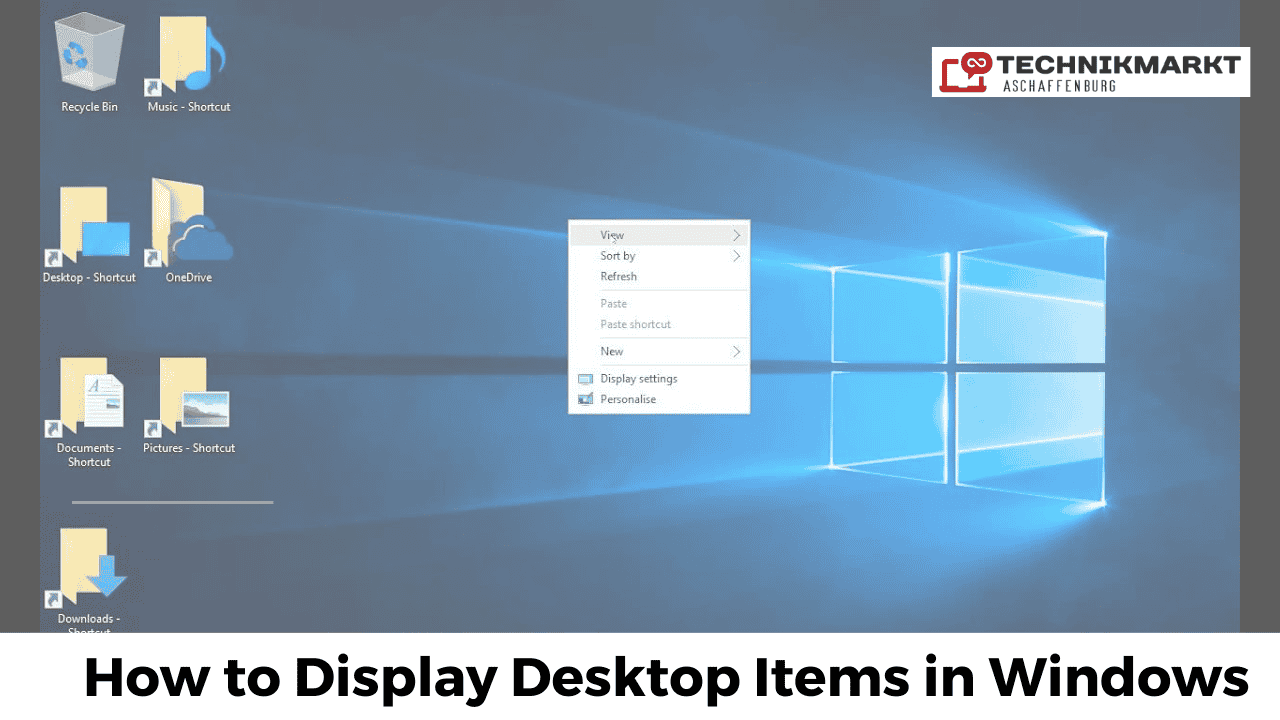
Innanzitutto, verificare la presenza di eventuali icone nascoste sul desktop del computer Windows. A tale scopo è possibile: - Fare clic con il tasto destro del mouse su un'area vuota del desktop. - Spostando il cursore su “Visualizza” nel menu visualizzato. - Verificare che l'opzione “Mostra icone del desktop” sia selezionata. Se non lo è, è sufficiente fare clic su di essa per visualizzare le icone.
Passo 2: Ripristino delle icone di sistema mancanti
Le icone di sistema come “Questo PC”, “Cestino” e “Rete” possono essere ripristinate facilmente:
- Fare clic con il tasto destro del mouse sul desktop e selezionare “Personalizza”.
- Nel menu di sinistra, fare clic su “Temi”.
- In “Impostazioni correlate”, fare clic su “Impostazioni dell'icona del desktop”.
- Selezionate le caselle relative alle icone che volete far apparire sul desktop.
- Fare clic su “Applica”, quindi su “OK”.
Fase 3: controllare le impostazioni di disposizione e allineamento automatico.
Le funzioni di disposizione automatica e di allineamento alla griglia possono talvolta causare la scomparsa o lo spostamento delle icone fuori dallo schermo:
- Fare clic con il tasto destro del mouse sul desktop e selezionare “Visualizza”.
- Assicurarsi che le opzioni “Disposizione automatica delle icone” e “Allinea le icone alla griglia” siano impostate in modo appropriato. (di solito, queste dovrebbero essere deselezionate se si desidera disporre manualmente le icone).
Passo 4: utilizzare Esplora file per ricreare i collegamenti.
Se mancano i collegamenti a specifiche applicazioni:
- Aprite Esplora file premendo
Vincere + E. - Spostarsi nella posizione dell'applicazione per la quale si desidera creare un collegamento.
- Fate clic con il tasto destro del mouse sul file dell'applicazione e selezionate “Invia a” > “Desktop (crea collegamento)”.
Fase 5: Riavviare il programma Windows Explorer.
Il riavvio di Windows Explorer può essere utile nei casi in cui il desktop non si aggiorna correttamente:
- Stampa
Ctrl + Shift + Escper aprire Task Manager. - Scorrete verso il basso fino a trovare “Esplora risorse”.
- Fare clic con il pulsante destro del mouse su “Esplora risorse” e selezionare “Riavvia”.
Fase 6: Regolazione delle impostazioni del display
Se si utilizzano più monitor o si sono modificate le impostazioni di visualizzazione, le icone potrebbero essere fuori schermo:
- Fare clic con il tasto destro del mouse sul desktop e selezionare “Impostazioni di visualizzazione”.
- Assicurarsi che il monitor corretto sia impostato come schermo principale.
- Regolare la risoluzione sulle impostazioni consigliate.
Fase 7: Ripristino delle impostazioni predefinite.
Se nessuno dei passaggi precedenti funziona, si può provare a ripristinare le impostazioni predefinite del desktop:
- Fare clic con il tasto destro del mouse sul desktop e selezionare “Personalizza”.
- Andare su “Temi” e fare clic su “Impostazioni tema”.
- Selezionare il tema predefinito di Windows per ripristinare la configurazione del desktop.
Fase 8: scansione alla ricerca di malware.
Il malware può talvolta nascondere o rimuovere gli elementi del desktop. Per assicurarsi che ciò non accada:
- Aprite Windows Security digitando “Windows Security” nella barra di ricerca.
- Selezionare “Protezione da virus e minacce”.
- Eseguire una “Scansione rapida” o “Scansione completa” per verificare la presenza di malware.
Conclusione
Per visualizzare gli elementi del desktop in Windows è sufficiente regolare alcune impostazioni o riavviare alcuni servizi chiave. Seguendo questa semplice guida, si dovrebbe essere in grado di ripristinare la visibilità degli elementi del desktop e garantire uno spazio di lavoro ordinato e accessibile. Se i problemi persistono, potrebbero essere necessari ulteriori interventi di risoluzione dei problemi o di assistenza professionale.
