
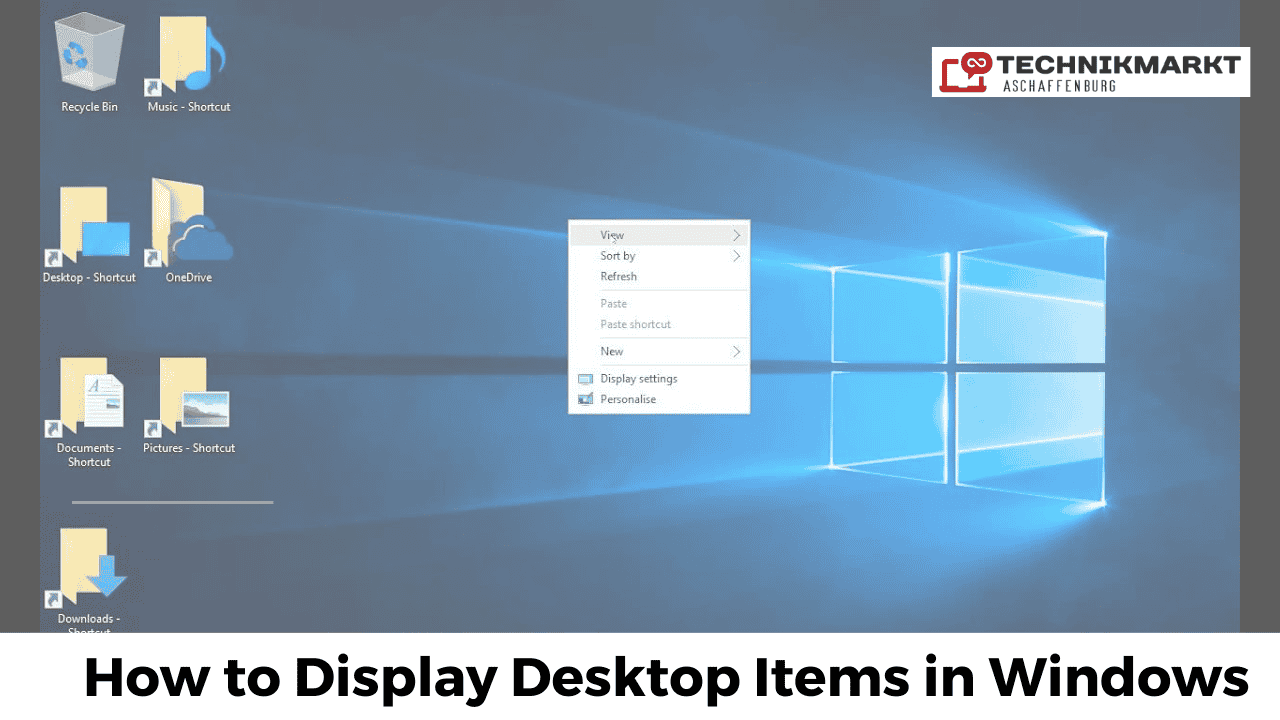
L'affichage des objets sur le bureau de Windows est une opération simple, mais ils peuvent manquer pour diverses raisons, notamment des modifications de configuration non intentionnelles, des mises à jour de programmes ou des problèmes de système. Cet article de base vous aidera à suivre les étapes pour vous assurer que tous vos objets de bureau sont affichés.
Étape 1 : Rechercher les icônes de bureau cachées.
Tout d'abord, assurez-vous de vérifier s'il y a des icônes de bureau cachées sur votre ordinateur Windows. Vous pouvez le faire en : - cliquant avec le bouton droit de la souris sur une zone vide de votre bureau. - Déplacez votre curseur sur “Afficher” dans le menu qui apparaît. - Confirmez que l'option “Afficher les icônes de bureau” est sélectionnée. Si ce n'est pas le cas, il suffit de cliquer dessus pour faire apparaître vos icônes.
Étape 2 : Restaurer les icônes système manquantes
Les icônes système telles que “Ce PC,” “Recycle Bin,” et “Réseau” peuvent être facilement restaurées :
- Clique droit sur le bureau et sélectionne “Personnaliser”.
- Dans le menu de gauche, cliquez sur “Thèmes”.
- Sous “Paramètres associés”, cliquez sur “Paramètres de l'icône de bureau”.
- Vérifie les cases pour les icônes que tu souhaites voir apparaître sur le bureau.
- Cliquez sur “Appliquer”, puis sur “OK”.
Étape 3 : Vérifier les paramètres d'alignement et d'arrangement automatique.
L'agencement automatique et l'alignement sur les fonctionnalités de la grille peuvent parfois provoquer la disparition des icônes ou leur déplacement hors de l'écran :
- Cliquez avec le bouton droit de la souris sur le bureau et survolez “Afficher”.
- Assurez-vous que les options “Auto arranger les icônes” et “Aligner les icônes sur la grille” sont définies de manière appropriée. (en général, celles-ci ne doivent pas être vérifiées si vous voulez arranger les icônes manuellement).
Étape 4 : Utiliser l'explorateur de fichiers pour recréer des raccourcis.
Si des raccourcis d'application spécifiques sont manquants :
- Ouvrir l'explorateur de fichiers en appuyant
Win + E. - Navigue jusqu'à l'emplacement de l'application pour laquelle tu souhaites créer un raccourci.
- Faites un clic droit sur le fichier d'application et sélectionnez “Envoyer à” > “Bureau (créer un raccourci)”.
Étape 5 : Redémarrer le programme Windows Explorer.
Le redémarrage de l'Explorateur Windows peut aider dans les cas où le bureau ne se rafraîchit pas correctement :
- Presse
Ctrl + Shift + Escto open Task Manager. - Faites défiler vers le bas pour trouver “Explorateur Windows”.
- Cliquez avec le bouton droit de la souris sur “Explorateur Windows” et sélectionnez “Redémarrer”.
Étape 6 : Réglage des paramètres d'affichage
Si vous utilisez plusieurs moniteurs ou si vous avez modifié vos paramètres d'affichage, vos icônes peuvent être hors écran :
- Cliquez avec le bouton droit de la souris sur le bureau et sélectionnez “Paramètres d'affichage”.
- Assurez-vous que le moniteur correct est défini comme l'affichage principal.
- Ajuster la résolution aux paramètres recommandés.
Étape 7 : Réinitialiser les paramètres par défaut.
Si aucune des étapes ci-dessus ne fonctionne, vous pouvez essayer de restaurer les paramètres de bureau par défaut :
- Clique droit sur le bureau et sélectionne “Personnaliser”.
- Allez dans “Themes” et cliquez sur “Theme settings”.
- Sélectionne le thème Windows par défaut pour réinitialiser la configuration de ton bureau.
Étape 8 : Recherche de logiciels malveillants.
Les logiciels malveillants peuvent parfois masquer ou supprimer des éléments du bureau. Pour s'assurer que ce n'est pas le cas :
- Ouvrir Windows Security en tapant “Windows Security” dans la barre de recherche.
- Sélectionner “Protection contre les virus et les menaces”.
- Exécute une “analyse rapide” ou une “analyse complète” pour vérifier la présence de logiciels malveillants.
Conclusion
Afficher les éléments de votre bureau dans Windows est généralement une question de réglage de quelques paramètres ou de redémarrage de services clés. En suivant ce guide simple, vous devriez être en mesure de restaurer la visibilité de vos éléments de bureau et de garantir un espace de travail propre et accessible. Si les problèmes persistent, un dépannage plus approfondi ou une assistance professionnelle peuvent être nécessaires.
