
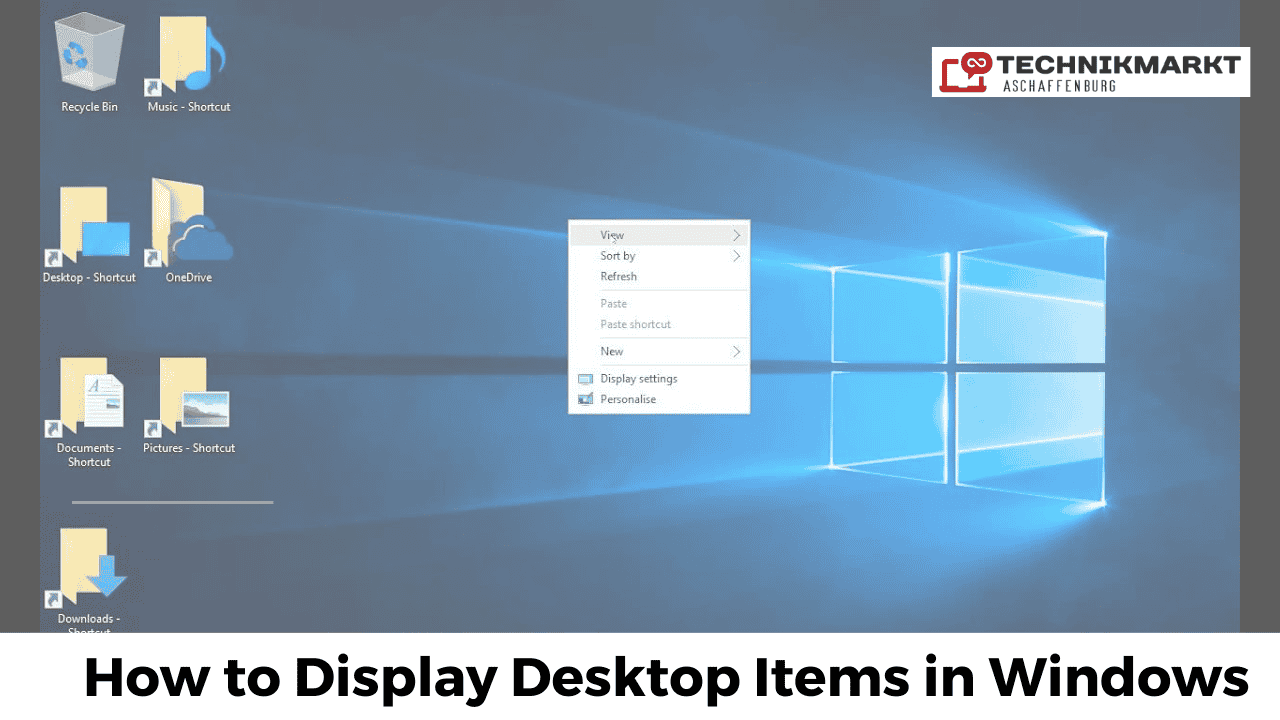
Objecten weergeven op het bureaublad van Windows is een eenvoudige handeling, maar ze kunnen om verschillende redenen verloren gaan, waaronder onbedoelde configuratiewijzigingen, programma-updates of systeemproblemen. Dit basisartikel helpt je door de stappen om ervoor te zorgen dat al je bureaubladobjecten worden weergegeven.
Stap 1: Zoek naar verborgen bureaubladpictogrammen.
Controleer eerst of er verborgen bureaubladpictogrammen op je Windows-computer staan. Je kunt dit doen door: - Met de rechtermuisknop te klikken op een leeg gedeelte van je bureaublad. - Beweeg je cursor over "Beeld" in het menu dat verschijnt. - Controleren of de optie "Bureaubladpictogrammen weergeven" is geselecteerd. Als dat niet het geval is, klik er dan op om de pictogrammen weer te geven.
Stap 2: Ontbrekende systeempictogrammen herstellen
Systeempictogrammen zoals "Deze pc", "Prullenbak" en "Netwerk" kunnen eenvoudig worden hersteld:
- Klik met de rechtermuisknop op het bureaublad en selecteer "Personaliseren".
- Klik in het linkermenu op "Thema's".
- Klik onder "Verwante instellingen" op "Instellingen bureaubladpictogram".
- Vink de vakjes aan voor de pictogrammen die je op het bureaublad wilt hebben.
- Klik op "Toepassen" en vervolgens op "OK".
Stap 3: Vink de instellingen voor automatisch schikken en uitlijnen aan.
Functies voor automatisch schikken en uitlijnen op raster kunnen er soms voor zorgen dat pictogrammen verdwijnen of buiten het scherm worden verplaatst:
- Klik met de rechtermuisknop op het bureaublad en beweeg over "Weergeven".
- Zorg ervoor dat "Pictogrammen automatisch rangschikken" en "Pictogrammen uitlijnen op raster" juist zijn ingesteld. (deze moeten meestal worden uitgeschakeld als je de pictogrammen handmatig wilt rangschikken).
Stap 4: Gebruik Verkenner om snelkoppelingen opnieuw te maken.
Als specifieke toepassingssnelkoppelingen ontbreken:
- Open Bestandsbeheer door op
Winnen + E. - Navigeer naar de locatie van de applicatie waarvoor je een snelkoppeling wilt maken.
- Klik met de rechtermuisknop op het applicatiebestand en selecteer "Verzenden naar" > "Bureaublad (snelkoppeling maken)".
Stap 5: Start het programma Windows Verkenner opnieuw op.
Windows Verkenner opnieuw opstarten kan helpen als het bureaublad niet correct wordt vernieuwd:
- Druk op
Ctrl + Shift + Escom Taakbeheer te openen. - Scroll naar beneden om "Windows Verkenner" te vinden.
- Klik met de rechtermuisknop op "Windows Verkenner" en selecteer "Opnieuw opstarten".
Stap 6: Beeldscherminstellingen aanpassen
Als je meerdere beeldschermen gebruikt of je beeldscherminstellingen hebt gewijzigd, worden je pictogrammen mogelijk niet weergegeven:
- Klik met de rechtermuisknop op het bureaublad en selecteer "Beeldscherminstellingen".
- Zorg ervoor dat de juiste monitor is ingesteld als primair beeldscherm.
- Pas de resolutie aan aan de aanbevolen instellingen.
Stap 7: Standaardinstellingen resetten.
Als geen van de bovenstaande stappen werkt, kun je proberen de standaard bureaubladinstellingen te herstellen:
- Klik met de rechtermuisknop op het bureaublad en selecteer "Personaliseren".
- Ga naar "Thema's" en klik op "Thema-instellingen".
- Selecteer het standaardthema van Windows om de bureaubladconfiguratie opnieuw in te stellen.
Stap 8: Scannen op malware.
Malware kan soms items op het bureaublad verbergen of verwijderen. Om ervoor te zorgen dat dit niet het geval is:
- Open Windows Beveiliging door "Windows Security" in de zoekbalk te typen.
- Selecteer "Bescherming tegen virussen en bedreigingen".
- Voer een "Snelle scan" of "Volledige scan" uit om te controleren op malware.
Conclusie
Het weergeven van je bureaubladitems in Windows is meestal een kwestie van een paar instellingen aanpassen of belangrijke services opnieuw opstarten. Door deze eenvoudige gids te volgen, zou je de zichtbaarheid van je bureaubladitems moeten kunnen herstellen en zorgen voor een opgeruimde en toegankelijke werkruimte. Als de problemen aanhouden, kan verdere probleemoplossing of professionele ondersteuning nodig zijn.
